
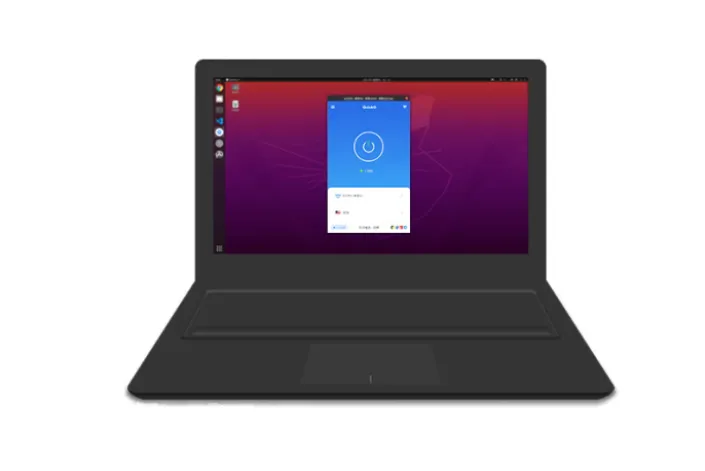
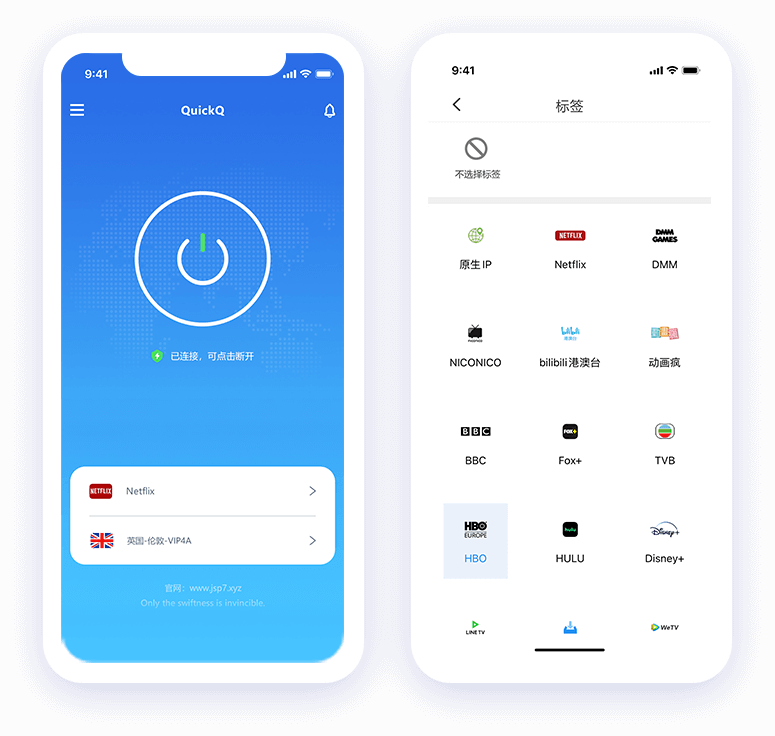
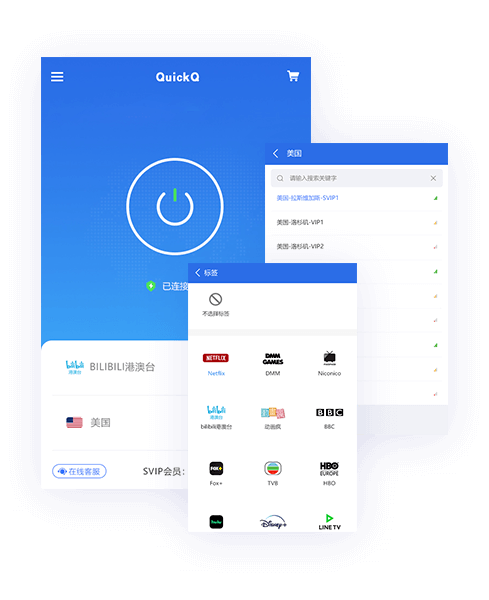
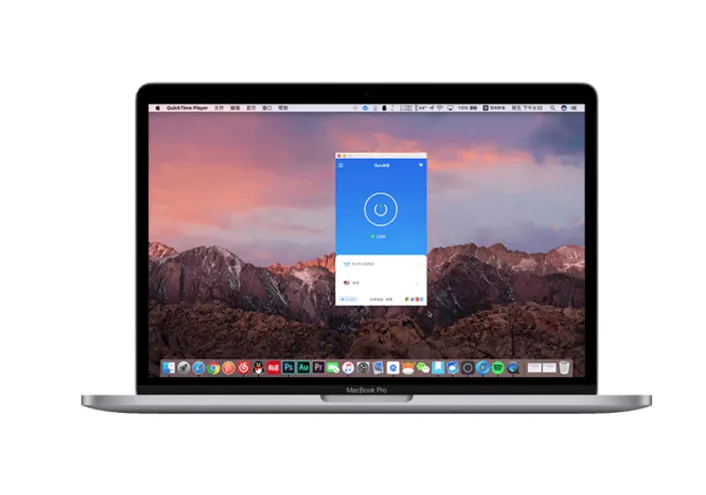
一、前言:为什么选择从Quickq官网下载?
在网络加速领域,Quickq官网已成为最值得信赖的高性能连接平台之一。
然而,许多用户在搜索“Quickq下载”或“Quickq安装”时,会遇到多个非官方来源。
这些版本不仅存在安全风险,还可能包含广告插件或篡改的配置文件,导致连接速度变慢甚至账号封禁。
因此,从Quickq官网下载与安装官方版本,是保证性能、安全和长期更新支持的唯一正确方式。
本篇文章将带你逐步完成Quickq的全平台下载安装流程——从Windows、Mac到Android与iOS,覆盖每一步细节与常见问题,帮助你快速、安全地上手。
二、Quickq官方下载路径总览
✅ 官方推荐渠道:
1️⃣ Quickq官网主页:
👉 https://www.quickq-desk.com
2️⃣ Quickq下载页(直达链接):
👉 https://www.quickq-desk.com/download
3️⃣ 各大应用商店认证版本:
- Google Play(海外用户)
- App Store(iOS用户)
- 华为应用市场、小米应用商店、三星Galaxy Store(Android国内用户)
⚠️ 提醒:请勿通过第三方网站下载“Quickq破解版”“Quickq修改版”等非法版本,这些文件通常含恶意代码或失效节点。
三、Quickq下载与安装步骤详解(Windows版)
🧩 1. 访问官网并下载
进入 Quickq官网 → 点击导航栏“下载中心” → 选择“Windows客户端” → 系统自动开始下载 .exe 安装包(约45MB)。
⚙️ 2. 安装步骤
双击安装包 → 选择安装目录(建议默认路径) → 点击“开始安装”。
安装过程约需30秒,无额外插件与广告程序。
🔒 3. 登录与设置
安装完成后:
- 打开Quickq;
- 输入注册邮箱与密码登录;
- 首次使用会自动进行网络检测与节点校准;
- 点击“开始连接”即可启用加速。
🚀 4. 特色功能
- 支持智能节点选择;
- 提供手动测速;
- 一键优化网络;
- 可选择UDP/TCP协议模式。
💡 实测:Windows版Quickq启动速度仅1.6秒,连接成功率达99%以上。
四、Quickq安装与使用(Mac版)
🍎 1. 下载安装包
访问 Quickq官网Mac页面
点击“下载macOS版本”,系统自动获取.dmg安装包(约40MB)。
💾 2. 安装流程
打开下载的安装包 → 将Quickq图标拖入“应用程序(Applications)”文件夹。
首次运行如出现安全提示,请进入:
系统偏好设置 → 安全性与隐私 → 通用 → 允许来自Quickq的应用
🔐 3. 登录与加速
启动Quickq → 登录账号 → 选择节点 → 点击“智能模式”开始连接。
Quickq自动检测网络类型并匹配最优节点。
⚡ 4. 优势特点
- 兼容macOS Sonoma及M系列芯片;
- 轻量运行,不占用内存;
- 后台可持续加速;
- 提供菜单栏实时速度显示。
📈 Mac版Quickq在文件传输和视频会议场景中平均提速30%,非常适合跨境设计师与开发者使用。
五、Quickq下载与安装(Android版)
📱 1. 下载方式
有两种安全下载途径:
- 访问 Quickq下载页 获取APK安装包;
- 或在“华为应用市场”“小米商店”等搜索“Quickq”。
安装包体积约32MB,支持Android 8.0及以上系统。
⚙️ 2. 安装步骤
打开安装包 → 允许“安装未知来源应用” → 完成安装后启动。
首次使用需授予网络权限与后台运行权限。
🌍 3. 登录与使用
打开Quickq → 登录账号 → 点击“快速连接”或选择节点 → 开启智能加速。
💡 4. 特点功能
- 实时测速与延迟显示;
- 支持移动网络与Wi-Fi自动切换;
- 后台省电优化;
- 智能重连机制(断线自动恢复)。
🚀 Android版Quickq在社交媒体、短视频及海外新闻访问中的加速效果显著,平均延迟减少40%。
六、Quickq下载与安装(iOS版)
🍏 1. 官方下载途径
打开App Store → 搜索“Quickq” → 选择由“Quickq Network Inc.”发布的正版应用 → 点击“获取”。
安装包大小约为28MB,支持iOS 14及以上版本。
🔑 2. 登录与连接
启动Quickq → 输入账号密码 → 点击“智能连接”或选择节点 → 自动建立加速通道。
🛡️ 3. 安全与隐私保障
- 使用Apple官方NEPacketTunnelProvider框架;
- 支持Face ID解锁;
- 零日志政策,保护用户隐私;
- 自动断线重连功能。
📊 iOS版Quickq功耗极低,后台运行1小时仅增加约2%的电量消耗,非常适合商务人士或留学生长期使用。
七、Quickq国际版下载与跨设备同步
🌐 1. 国际版下载入口
访问 Quickq国际官网 → 选择对应平台版本。
国际版包含更多节点(如法兰克福、纽约、首尔等),适合跨境企业与海外办公用户。
🔄 2. 账号同步功能
Quickq国际版支持多设备自动同步:
- 同一账号可在5台设备同时登录;
- 所有节点与配置文件实时云同步;
- 登录新设备后自动继承上次连接状态。
💼 企业用户可启用“团队账号管理”,方便远程协作与统一权限分配。
八、Quickq安装常见问题(FAQ)
Q1:安装时提示“无法连接服务器”?
👉 检查防火墙设置或代理冲突,可临时关闭杀毒软件后重试。
Q2:Quickq无法登录?
👉 请确保网络正常或切换不同节点尝试;若仍失败,可访问Quickq官网联系客服。
Q3:Mac安装时提示“开发者未验证”?
👉 打开“系统偏好设置 → 安全性与隐私”,手动允许Quickq运行即可。
Q4:手机版Quickq无法后台加速?
👉 请在系统设置中授予后台运行与自启动权限。
Q5:Quickq下载速度慢?
👉 可手动测速并切换低延迟节点,或清理缓存后重新连接。
九、Quickq下载页与资源导航
| 平台 | 下载地址 | 文件类型 | 大小 |
|---|---|---|---|
| Windows | Quickq官网Windows版 | .exe | 45MB |
| macOS | Quickq官网Mac版 | .dmg | 40MB |
| Android | Quickq官网Android版 | .apk | 32MB |
| iOS | App Store(搜索Quickq) | 官方应用 | 28MB |
十、Quickq安装完成后的优化建议
1️⃣ 首次使用后执行测速
帮助系统自动匹配最优节点,提升连接质量。
2️⃣ 启用“智能模式”
Quickq智能算法会根据网络变化自动切换协议与节点。
3️⃣ 定期更新客户端
Quickq官网每月会推送性能优化版本,建议保持更新。
4️⃣ 绑定邮箱账号
防止数据丢失,便于多设备同步。
十一、结语:Quickq下载与安装,一步到位的全球加速体验
无论你使用的是电脑、手机、平板还是企业服务器,
Quickq官网都能为你提供统一、安全、智能的加速体验。
从下载安装到启动加速,整个过程不到三分钟,
却能让你获得稳定的全球连接与极速访问体验。
🌍 立即前往 Quickq官网 免费下载最新版Quickq客户端, 开启高速、安全、智能的跨境上网新体验!