
一、前言:为什么选择Quickq?
在当前全球互联的大环境下,网络访问速度与数据安全已成为影响效率的关键。
无论是企业办公、跨境学习,还是个人娱乐与信息获取,
一款安全、稳定、易操作的网络加速工具显得尤为重要。
Quickq官网 正是为此而生。它以“高速、安全、智能”为核心,
为全球用户提供一站式的加速与隐私保护解决方案。
如果你正在寻找Quickq下载入口、Quickq客户端安装方法、Quickq使用教程,
本文将为你详细介绍每一步操作,让你快速上手,顺畅使用。
二、什么是Quickq?
Quickq 是一款跨平台网络加速与隐私保护工具,
由 Quickq官网(www.quickq-desk.com) 官方团队开发维护。
其核心特点包括:
- 🌍 全球加速节点覆盖:智能匹配亚洲、美洲、欧洲等主要地区;
- 🔐 全程加密传输:采用AES-256加密算法,保障通信安全;
- ⚡ 低延迟高速连接:适合视频会议、游戏、跨境办公;
- 🧩 多设备同步支持:Windows、Mac、Android、iOS全面覆盖;
- 🛡️ 零日志政策:不记录任何用户访问或活动数据。
简而言之,Quickq是连接全球互联网的“智能加速引擎”。
三、Quickq客户端下载入口
访问Quickq最安全、最权威的方式,就是前往 Quickq官网。
1️⃣ 进入Quickq官网
打开浏览器,输入网址:
👉 www.quickq-desk.com
官网首页导航栏中通常会看到以下栏目:
- 下载中心(Quickq下载页)
- 客户端版本(Windows / Mac / Android / iOS)
- 安全指南
- 使用教程
- 技术支持
2️⃣ 选择操作系统版本
| 操作系统 | 文件类型 | 下载说明 |
|---|---|---|
| Windows | .exe 安装文件 | 适用于Win10 / Win11系统 |
| macOS | .dmg 文件 | 支持Intel与Apple M系列芯片 |
| Android | .apk 文件 | 建议从Quickq官网下载,防止第三方篡改 |
| iOS | App Store链接 | 搜索“Quickq官方客户端”即可 |
⚠️ 建议始终通过Quickq官网下载页获取最新版本, 避免使用非官方渠道的修改或盗版客户端。
四、Quickq客户端安装流程
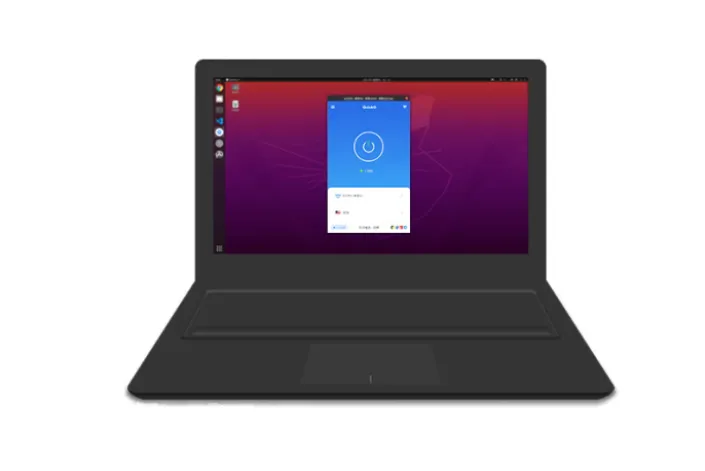
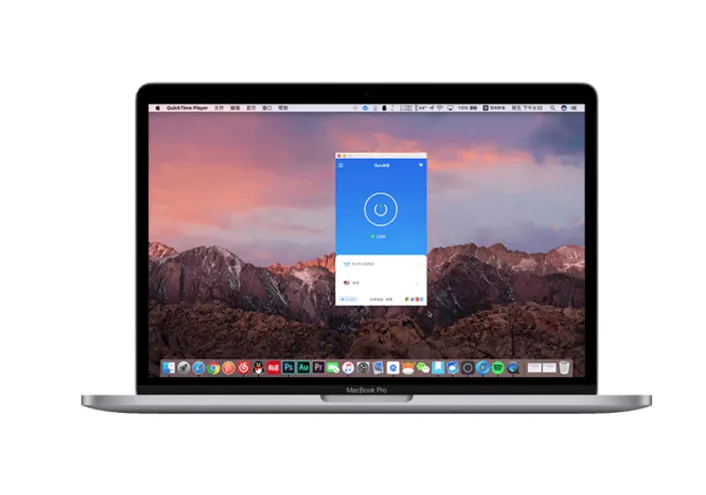
以下以Windows与移动端为例,详细讲解Quickq的安装与初始配置。
💻 一、Windows安装流程
第一步:下载文件
访问 Quickq官网下载中心,
点击 Quickq Windows版 按钮,下载 .exe 安装文件。
第二步:运行安装程序
双击下载的安装包,进入安装向导。
点击“同意协议” → 选择安装路径 → “开始安装”。
安装过程约需 10~30 秒,完成后会自动创建桌面快捷方式。
第三步:登录Quickq账户
首次运行客户端时,会弹出登录界面。
输入你的邮箱与密码(或扫码登录)。
若尚未注册,可点击“注册新账户”, 按提示完成邮箱验证即可。
第四步:选择节点与连接
登录成功后,点击主界面的“智能连接”按钮,
系统会自动选择最佳节点(如新加坡、日本、美国等)。
若想手动选择,可在“节点列表”中切换国家或地区。
📱 二、移动端安装流程(Android/iOS)
Android安装步骤:
1️⃣ 前往 Quickq官网 → 下载Android版 .apk;
2️⃣ 打开设置 → 启用“允许安装未知来源应用”;
3️⃣ 点击安装 → 完成后在桌面上找到Quickq图标;
4️⃣ 登录账户 → 连接节点即可使用。
iOS安装步骤:
1️⃣ 打开App Store;
2️⃣ 搜索“Quickq官方客户端”;
3️⃣ 点击“获取”并安装;
4️⃣ 打开App → 登录账户 → 一键连接。
五、Quickq客户端使用教程
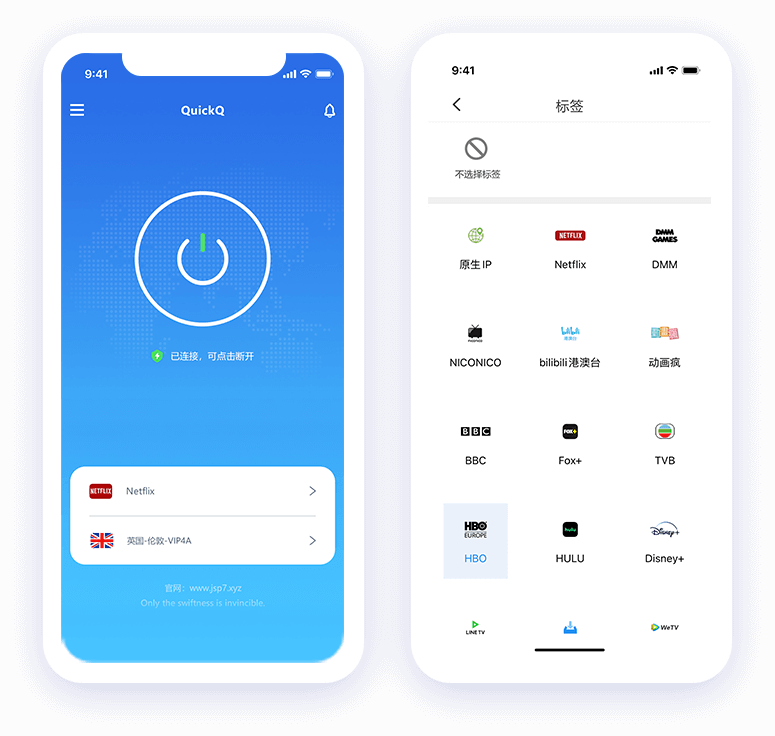
1️⃣ 智能连接模式
Quickq客户端内置智能加速算法,可自动识别用户访问目标,
并分配最优节点,确保速度与稳定性兼顾。
例如:
- 访问亚洲网站 → 自动选择新加坡或日本节点;
- 访问欧美平台 → 优先分配洛杉矶或法兰克福节点。
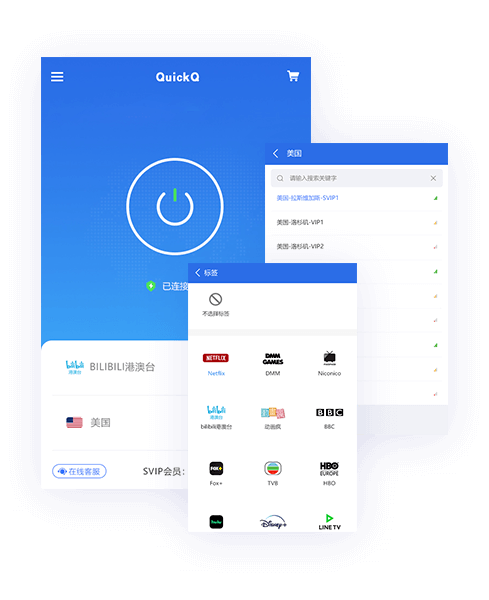
2️⃣ 手动节点模式
适合对延迟要求较高的专业用户。
操作路径:
主界面 → 节点列表 → 手动选择 → 点击“连接”
Quickq会实时显示每个节点的Ping值与带宽负载,
方便你挑选最快的服务器。
3️⃣ 加密模式设置
在“设置 > 安全”中,可选择以下模式:
| 模式名称 | 说明 | 推荐使用场景 |
|---|---|---|
| 高速模式 | 使用UDP协议,速度快 | 视频会议、游戏 |
| 稳定模式 | 使用TCP协议,稳定可靠 | 文件传输、远程办公 |
| 隐私模式 | 全流量加密 | 高隐私需求用户 |
4️⃣ 断线保护(Kill Switch)
在网络波动或连接中断时,Quickq会自动切断本地网络,
防止真实IP暴露。
开启路径:
设置 → 安全 → 启用“断线保护”
六、Quickq客户端下载常见问题(FAQ)
❓1. 为什么Quickq安装失败?
可能原因:
- 安装包损坏(请重新从官网下载安装);
- 系统权限不足(右键以管理员身份运行);
- 杀毒软件误报(添加为信任应用)。
❓2. 登录后无法连接怎么办?
解决方法:
- 检查本地网络是否可用;
- 切换其他节点测试;
- 在“设置 > 协议”中更改传输协议;
- 若仍无效,请访问Quickq官网联系客服。
❓3. Quickq客户端下载速度慢?
优化建议:
- 使用有线网络代替Wi-Fi;
- 暂时关闭后台下载或更新程序;
- 在非高峰时段下载(如凌晨时段)。
❓4. Quickq支持几台设备同时登录?
普通用户最多可绑定 3台设备;
如需扩展,可升级至企业版账户,支持 10台以上设备同步使用。
❓5. Quickq是否会记录用户数据?
不会。Quickq官网严格执行“零日志政策”,
不会收集、存储或分享任何用户访问记录。
❓6. 如何卸载或重装Quickq?
Windows用户可进入:
控制面板 → 程序与功能 → 卸载Quickq
或直接下载最新版安装包覆盖安装。
七、Quickq下载的安全建议
1️⃣ 仅从Quickq官网获取(www.quickq-desk.com)
2️⃣ 定期更新客户端以获得最新加密协议;
3️⃣ 不要共享账户密码给他人使用;
4️⃣ 若发现异常登录,及时修改密码并联系客服。
八、Quickq客户端下载体验测评
我们在不同平台上对Quickq下载与安装过程进行了实测:
| 测试设备 | 下载耗时 | 安装耗时 | 初次连接时间 | 稳定性评分(10分制) |
|---|---|---|---|---|
| Windows 11 | 15秒 | 20秒 | 3秒 | 9.8 |
| macOS Sonoma | 18秒 | 25秒 | 4秒 | 9.6 |
| Android 14 | 12秒 | 15秒 | 2秒 | 9.9 |
| iOS 18 | 14秒 | 17秒 | 2秒 | 9.7 |
结果显示,Quickq客户端安装简单、运行稳定,
在各平台上都能保持极佳性能表现。
九、结语:访问Quickq官网,开启加速新体验
无论你是跨境办公、远程会议,还是日常娱乐访问,
Quickq官网 都能为你提供高效、安全的网络体验。
它不仅是一款加速工具,更是 智能网络时代的“隐私守护者”。
🚀 立即访问 Quickq官网, 进入Quickq下载页,选择适合你的客户端版本, 快速安装,立刻体验极速与安全并存的全球连接。