
一、前言:为什么Quickq下载版本需要区分?
在跨境网络访问、远程办公与国际视频会议日益普及的今天,Quickq 凭借其稳定的加速性能、智能路由算法与全球节点覆盖,已成为众多用户信赖的首选网络加速工具。
但许多新用户在访问 Quickq官网(www.quickq-desk.com) 时,常常困惑于以下问题:
- “Quickq客户端下载选哪个版本?”
- “国际版和标准版有什么区别?”
- “Windows、Mac、Android、iOS要怎么下载?”
- “Quickq安装后如何配置更快?”
本文将为您提供最完整的Quickq下载与使用全流程指南,从版本区别、客户端下载入口、安装步骤到配置技巧,一篇全搞定。
二、Quickq客户端下载方式概览
Quickq官网提供多端版本下载,以确保在各类设备上都能获得最佳体验。
以下为2025最新版Quickq客户端下载总览表:
| 平台 | 版本名称 | 下载方式 | 适用人群 | 更新时间 |
|---|---|---|---|---|
| Windows | Quickq标准版 / 国际版 | 官网直接下载 | 日常办公、远程协作 | 2025年8月 |
| macOS | Quickq标准版 / 国际版 | DMG安装包下载 | Mac用户、设计类用户 | 2025年8月 |
| Android | Quickq手机版 | APK直接下载 / Google Play | 移动端办公、视频观看 | 2025年9月 |
| iOS | Quickq国际版App | App Store / TestFlight | iPhone、iPad用户 | 2025年9月 |
| Linux | Quickq CLI工具 | 官网命令行版本 | 开发者、服务器管理 | 2025年7月 |
💡 提示:所有Quickq版本均可在 Quickq官网·下载中心 直接获取,无需第三方中转,确保安全与完整性。
三、Quickq标准版 vs Quickq国际版:下载安装前你必须了解的差异
在下载Quickq之前,必须先确定自己需要的版本类型。
| 比较维度 | Quickq标准版 | Quickq国际版 |
|---|---|---|
| 定位 | 普通用户、轻办公 | 跨国企业、开发者、高级用户 |
| 节点数量 | 20+(亚洲为主) | 80+(全球覆盖) |
| 安装包体积 | 约30MB | 约55MB |
| 支持系统 | Win / Mac / Android | Win / Mac / Android / iOS / Linux |
| 加密协议 | AES-128 | AES-256 + RSA2048 |
| 是否需注册登录 | 可匿名使用 | 需注册绑定账号 |
| 更新频率 | 每季度更新 | 每月更新 |
✅ 建议选择: 日常使用或视频访问 → 下载 Quickq标准版 企业办公、云开发、国际会议 → 下载 Quickq国际版
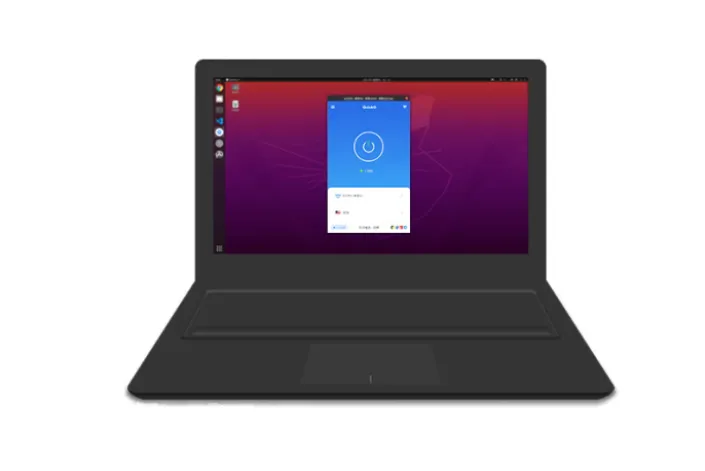
四、Quickq电脑版下载与安装教程
① Windows版本下载与安装步骤
- 访问 Quickq官网
- 点击“Windows版本下载”按钮,选择标准版或国际版;
- 下载后,双击运行安装包 Quickq_Setup.exe;
- 按照提示完成安装,勾选“创建桌面快捷方式”;
- 安装完成后,首次启动会提示更新节点列表,点击“确定”;
- 登录账号(或使用游客模式),即可进入主界面。
⚙️ 优化建议: 首次启动后进入“设置 → 网络协议”,建议选择 UDP优先 模式; 若需更高安全性,可手动切换至 QUIC模式(国际版独有); 开启“启动时自动连接”可保持长期稳定加速。
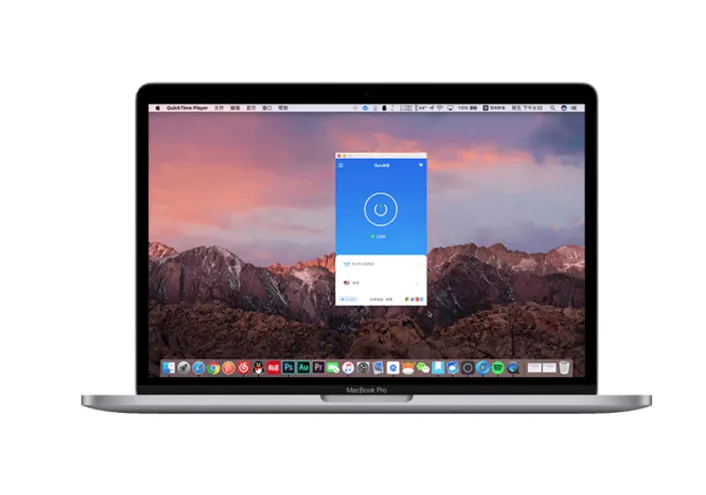
② macOS版本安装指南
- 前往 Quickq官网·下载页;
- 选择 .dmg 文件下载;
- 打开安装包,将“Quickq”图标拖拽至“应用程序”文件夹;
- 启动后若遇安全提示,点击“系统偏好设置 → 安全性与隐私 → 仍要打开”;
- 登录账号即可使用。
🍎 Mac用户推荐配置: 使用国际版更适合远程开发、视频会议; 建议勾选“保持后台运行”,防止网络断线; 如需命令行调用,可使用 quickq-cli 辅助工具(开发者选项内)。
五、Quickq手机版下载与配置(Android / iOS)
① Android版下载方法
Quickq Android客户端提供两种下载方式:
方式一:官网APK直装
- 打开 Quickq下载页;
- 点击“Android版下载(APK)”;
- 下载完成后手动安装;
- 若提示“安全验证”,点击“仍然安装”。
方式二:Google Play下载(国际版)
- 搜索 “Quickq Global”;
- 点击“安装”;
- 使用官网账号登录即可自动同步节点。
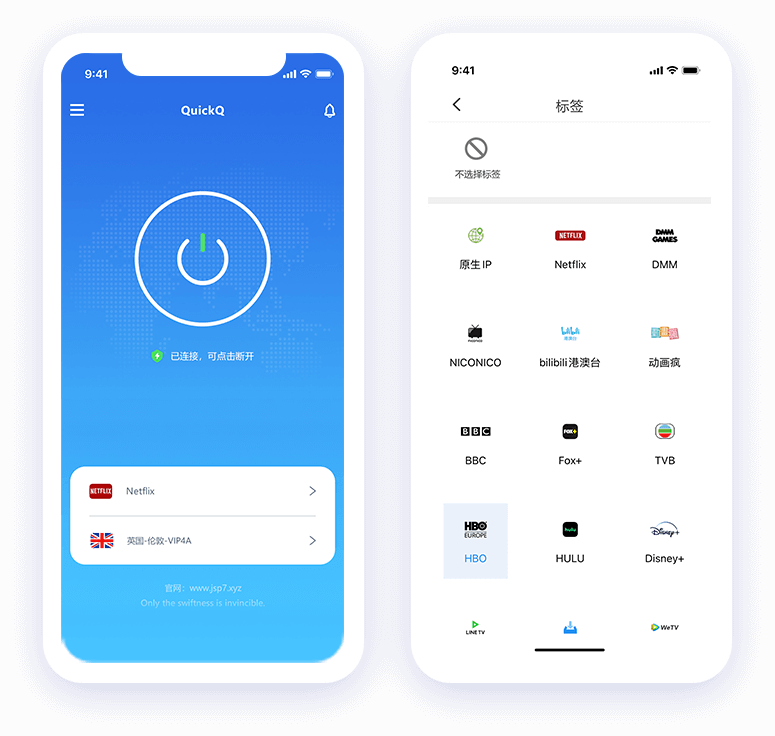
📲 配置技巧: 打开App后,在“加速模式”中选择“智能分流模式”; 建议开启“后台持续连接”; 对于4G/5G用户,建议启用“移动网络自动重连”功能。
② iOS版安装教程
方法一:App Store搜索(推荐)
- 打开App Store;
- 搜索 “Quickq国际版”;
- 点击“获取”进行下载;
- 安装完成后使用官网账号登录。
方法二:TestFlight安装(内测版)
- 前往官网“iOS下载页”;
- 点击“获取TestFlight邀请链接”;
- 安装TestFlight后点击“接受邀请”;
- 自动安装最新测试版Quickq。
💡 iPhone用户提示: iOS版仅支持国际版; 开启“系统代理模式”后可加速Safari、YouTube等App; 若App出现断连,可在“节点设置”中开启“TCP稳态模式”。
六、Quickq客户端配置详解
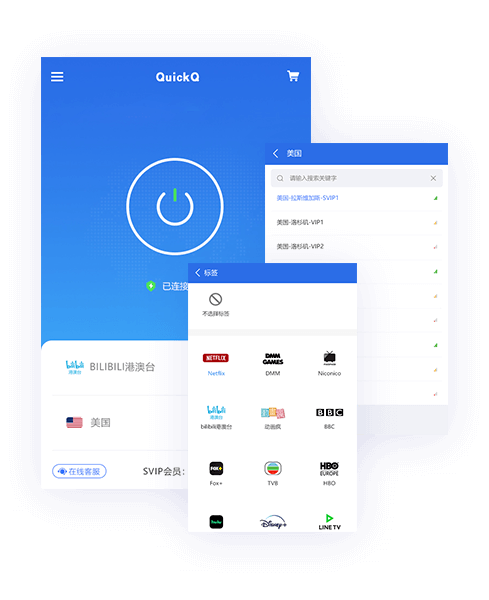
安装后,Quickq客户端提供多项可自定义配置,以优化加速体验。
| 配置项目 | 功能说明 | 推荐设置 |
|---|---|---|
| 加速模式 | 智能分流 / 全局代理 | 智能分流 |
| 网络协议 | TCP / UDP / QUIC | UDP优先 |
| 自动连接 | 启动自动加速 | 开启 |
| DNS设置 | 系统 / Cloudflare / Google | Cloudflare |
| 加密等级 | 标准 / 高级 | 高级(国际版) |
| 节点切换 | 手动 / 智能 | 智能自动切换 |
| 日志模式 | 简易 / 调试 | 简易 |
🧠 优化建议: 在移动端可开启“节能模式”,减少耗电; 桌面端用户可启用“专线节点”,提升长距离传输稳定性; 若访问特定网站较慢,可使用“节点固定”功能锁定节点。
七、Quickq登录与账号绑定
Quickq客户端支持以下登录方式:
1️⃣ 邮箱注册登录:最推荐方式,可同步配置与节点;
2️⃣ 手机号登录:需绑定区号;
3️⃣ 临时访客模式:仅限标准版使用,重启后信息不保留。
🌐 多设备绑定说明: 标准版:最多支持3台设备; 国际版:最高支持10台; 企业版:可申请无上限共享授权。
八、Quickq更新与版本升级
Quickq客户端会定期推送更新,包括节点优化与安全补丁。
- 自动更新:默认开启,推荐保留;
- 手动更新:在“关于”界面中点击“检查更新”;
- 国际版用户可提前获取Beta通道更新。
🔧 技巧: 若更新失败,可在官网下载最新版覆盖安装,用户配置与节点列表会自动保留。
九、常见问题(FAQ)
Q1:安装后无法连接?
A:请检查防火墙或杀毒软件是否阻止Quickq进程,可尝试以管理员权限运行。
Q2:登录后节点显示为空?
A:点击“刷新节点列表”或检查网络代理设置。
Q3:手机端经常断开?
A:进入“设置 → 持续连接”中开启后台运行权限。
Q4:国际版与标准版账号能通用吗?
A:可以,Quickq系统支持跨版本登录与数据同步。
Q5:如何卸载Quickq?
A:在控制面板或App设置中正常卸载即可,卸载后数据不保留。
十、使用体验分享
用户A(跨境设计师)
“在Mac上安装Quickq国际版后访问Behance和Figma都很流畅,节点切换非常快。”
用户B(程序员)
“Linux CLI版本很方便,可以直接写脚本控制连接,效率高。”
用户C(学生用户)
“Android版操作简单,下载后几分钟就能用,看课程视频很顺。”
这些反馈显示出Quickq客户端在不同平台上的稳定性与易用性。
十一、总结与推荐
| 用户类型 | 推荐版本 | 下载入口 |
|---|---|---|
| 普通用户 / 学生 | Quickq标准版 | Quickq官网·标准版下载 |
| 专业用户 / 企业 | Quickq国际版 | Quickq官网·国际版下载 |
| 移动端用户 | Quickq手机版 | Quickq移动端下载页 |
| 开发者 | Quickq CLI | Quickq命令行工具 |
无论您使用何种设备,Quickq都能提供稳定、安全、高速的网络加速体验。
🚀 立即行动:访问 Quickq官网 下载最新版Quickq客户端,体验更快、更智能的全球网络连接。